Kilka dni po udostępnieniu przez Apple software'a oznaczonego numerem 7.0.6 pojawiła się opcja dokonania jailbreaka na urządzeniach zawierających tę wersję oprogramowania.
Proces odblokowania wygląda właściwie tak samo jak przy poprzednich wersjach softu, jednakże, jeśli wcześniej mieliśmy zrobiony JB powinniśmy podjąć kilka dodatkowych kroków. Jeśli zainstalowaliśmy nową wersję iOS-a korzystając z opcji aktualizacji oprogramowania, musimy zainstalować go od nowa, przeprowadzając tzw. "czystą instalację".
Pierwszym krokiem do przeprowadzenia JB jest pobranie wersji Evasi0n oznaczonej numerkiem 1.0.6, która jest odpowiednia do odblokowania systemu iOS 7.0.6.
Pobierz wersję dla Windows
Pobierz wersję dla Maca
Po użyciu Evasi0n może być konieczne reinstalacja iOS 7.0.6.
UWAGA: Aby uniknąć błędu przy próbie JB urządzenie powinno być zaktualizowane przez iTunes, a nie Over the Air (OTA).
1. Zrób kopię zapasową urządzenia.
2. Zaktualizuj do wersji 7.0.6 przez iTunes. Jeśli zrobiłeś to wcześniej OTA, kliknij zainstaluj software na czysto, korzystając z opcji przywrócenia ustawień fabrycznych.
3. Przywróć ustawienia ze zrobionej wcześniej kopii zapasowej.
4. Uruchom Evasi0n, aby przeprowadzić jailbreak.
Ważne, by soft zaktualizowany był przy pomocy iTunes, ponieważ pojawiły się doniesienia o błędach, jeśli wgrany był OTA.
Źródło: OSXDaily
Pokazywanie postów oznaczonych etykietą poradnik. Pokaż wszystkie posty
Pokazywanie postów oznaczonych etykietą poradnik. Pokaż wszystkie posty
poniedziałek, 24 lutego 2014

sobota, 8 lutego 2014
BlackBerry z Androidem 4.2.2 w najnowszym update dla Z10
Chociaż Kanadyjski producent telefonów (a także kilku tabletów) w ostatnim czasie traci na popularności, wciąż ma grupę fanów, którzy cenią sobie najbardziej produkty właśnie tej firmy.
Największą bolączką dla osoby chcącej w pełni wykorzystać możliwości sprzętowe ich ostatniego flagowego smartfona - Z10, był brak aplikacji. Już wcześniej użytkownicy radzili sobie "na własną rękę" konwertując androidowe pliki instalacyjne .apk do formatu .bar. Wiązało się to jednak z różnymi trudnościami, na przykład problemami z rozdzielczością lub brakiem systemowego przycisku "wstecz" w BB.
W najnowszej aktualizacji (10.0.2) użytkowników spotkało duże zaskoczenie, ponieważ umożliwiła ona instalację aplikacji bezpośrednio z plików .apk. Oczywiście wciąż wiele aplikacji nie działa odpowiednio, jednak przy odrobinie szczęścia, może się okazać, że to, czego najbardziej brakuje Ci w BB zadziała bez problemu. Dociekliwi użytkownicy odkryli, że od teraz ich BB Z10 tak naprawdę obsługuje Androida w wersji 4.2.2 na zasadzie virtual machine.
Zmiana ta umożliwia instalację launcherów, i przeniesienie się do pulpitów znanych z Androida, a także obsługę telefonu za jego pomocą.
Naocznie można to zobaczyć na przykład na tym filmie:
żródło: androidauthority.com
Największą bolączką dla osoby chcącej w pełni wykorzystać możliwości sprzętowe ich ostatniego flagowego smartfona - Z10, był brak aplikacji. Już wcześniej użytkownicy radzili sobie "na własną rękę" konwertując androidowe pliki instalacyjne .apk do formatu .bar. Wiązało się to jednak z różnymi trudnościami, na przykład problemami z rozdzielczością lub brakiem systemowego przycisku "wstecz" w BB.
W najnowszej aktualizacji (10.0.2) użytkowników spotkało duże zaskoczenie, ponieważ umożliwiła ona instalację aplikacji bezpośrednio z plików .apk. Oczywiście wciąż wiele aplikacji nie działa odpowiednio, jednak przy odrobinie szczęścia, może się okazać, że to, czego najbardziej brakuje Ci w BB zadziała bez problemu. Dociekliwi użytkownicy odkryli, że od teraz ich BB Z10 tak naprawdę obsługuje Androida w wersji 4.2.2 na zasadzie virtual machine.
Zmiana ta umożliwia instalację launcherów, i przeniesienie się do pulpitów znanych z Androida, a także obsługę telefonu za jego pomocą.
Naocznie można to zobaczyć na przykład na tym filmie:
żródło: androidauthority.com
piątek, 6 grudnia 2013
Cheapcast, czyli Chromecast bez Chromecastu
Żeby zrozumieć, o co chodzi z Cheapcastem, trzeba najpierw wiedzieć, co to jest Chromecast. Możliwe, że o nim słyszałeś, ponieważ jego premiera w lipcu tego roku była dość głośnia.
Mianowicie, jest to urządzenie wielkości pendrive'a, które działa w oparciu o przeglądarkę Chrome i po podłączeniu do telewizora przez hdmi pozwala na wyświetlanie mediów z internetu i kontrolowanie go, za pomocą dowolnego urządzenia: komputera, laptopa, tabletu, lub smartfona zarówno z Androidem i iOS.

Na popularność urządzenia wpłynęła przede wszystkim jego cena, która w Stanach wynosi jedynie 35$. Niestety, w Polsce jest on oficjalnie niedostępny, a jedyna aukcja kup teraz na Allegro oferuje go aż za 250zł, więc przelicznik jest wybitnie niekorzystny. Oczywiście, jeśli oglądamy dużo filmów z youtube na telewizorze, lub mamy opłaconą subskrypcję z jakimś serwisie filmowym obsługiwanym przez Chomrecast zakup i tak może mieć sens, ale wypadało by się chociaż przekonać, jak owe urządzenie działa.
Z pomocą przychodzi nam darmowa aplikacja Cheapcast. Jedyne, co potrzebujemy to urządzenie z Androidem, które umożliwia nam wyświetlanie obrazu na telewizorze poprzez hdmi lub mhl.

Jedyne co musimy zrobić, po zainstalowaniu aplikacji, to kliknąć Start Device. W kompatybilnej aplikacji w urządzeniu, z którego chcemy sterować Cheapcastem powinna pojawić się ikonka jak na obrazku.

Po kliknięciu w nią, każdy film po włączeniu Play powinien odpalić na Chromecascie i odtwarzać się na telewizorze w najlepszej dostępnej jakości.
Jeśli chcemy kontrolować Cheapcast z poziomu przeglądarki Chrome i na przykład streamować strony internetowe na telewizor musimy pobrać tą wtyczkę.
Stream stron internetowych z przeglądarki odbywa się z około sekundowym opóźnieniem i czasem nie jest płynny, jednak do pokazania np. zdjęć z wakacji z naszego bloga nadaje się idealnie.
Cheapcast do pobrania za darmo z Google Play.
Mianowicie, jest to urządzenie wielkości pendrive'a, które działa w oparciu o przeglądarkę Chrome i po podłączeniu do telewizora przez hdmi pozwala na wyświetlanie mediów z internetu i kontrolowanie go, za pomocą dowolnego urządzenia: komputera, laptopa, tabletu, lub smartfona zarówno z Androidem i iOS.

Na popularność urządzenia wpłynęła przede wszystkim jego cena, która w Stanach wynosi jedynie 35$. Niestety, w Polsce jest on oficjalnie niedostępny, a jedyna aukcja kup teraz na Allegro oferuje go aż za 250zł, więc przelicznik jest wybitnie niekorzystny. Oczywiście, jeśli oglądamy dużo filmów z youtube na telewizorze, lub mamy opłaconą subskrypcję z jakimś serwisie filmowym obsługiwanym przez Chomrecast zakup i tak może mieć sens, ale wypadało by się chociaż przekonać, jak owe urządzenie działa.
Z pomocą przychodzi nam darmowa aplikacja Cheapcast. Jedyne, co potrzebujemy to urządzenie z Androidem, które umożliwia nam wyświetlanie obrazu na telewizorze poprzez hdmi lub mhl.

Jedyne co musimy zrobić, po zainstalowaniu aplikacji, to kliknąć Start Device. W kompatybilnej aplikacji w urządzeniu, z którego chcemy sterować Cheapcastem powinna pojawić się ikonka jak na obrazku.

Wszelkie wątpliwości powinien rozwiać ten film, pokazujący działanie aplikacji w praktyce.
Stream stron internetowych z przeglądarki odbywa się z około sekundowym opóźnieniem i czasem nie jest płynny, jednak do pokazania np. zdjęć z wakacji z naszego bloga nadaje się idealnie.
Cheapcast do pobrania za darmo z Google Play.
niedziela, 1 grudnia 2013
Konfiguracja Microsoft Remote Desktop
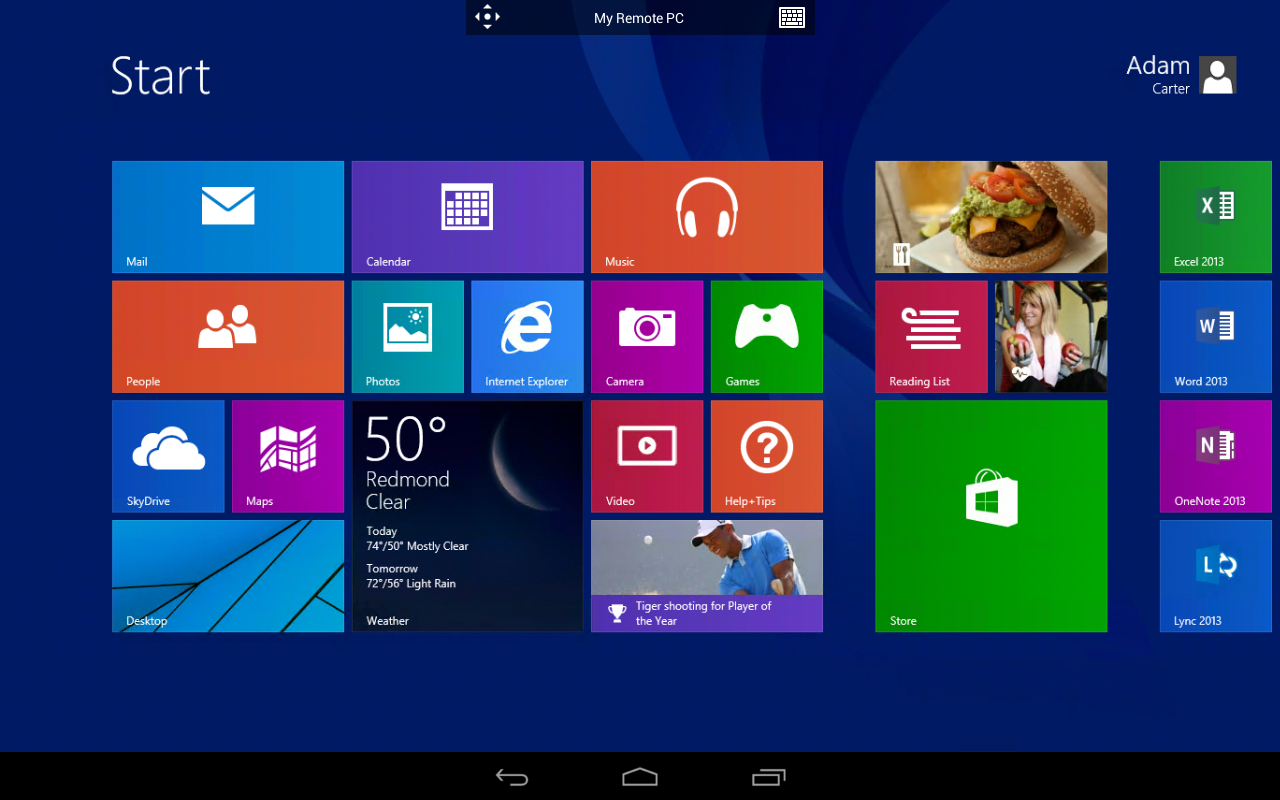
Jakiś czas temu Microsoft wydał na Androida i iOS aplikację, która daje nam dostęp do pulpitu naszego komputera z urządzenia mobilnego. Przydatność takiej aplikacji ciężko kwestionować, jednak konfiguracja wydaję się dość trudna w oczach niezaawansowanego użytkownika, dlatego w kilku punktach, napiszę, co należy zrobić, by połączyć się z naszym komputerem.
Do działania wymagany jest Windows 7 lub 8 w wersji co najmniej Pro.
1. Klikamy prawym przyciskiem myszy na ikonę naszego komputera i przechodzimy w Właściwości>Zaawansowane ustawienia systemu>Zdalny i zaznaczamy wszystko jak na obrazku.

2. By skonfigurować aplikację musimy znać swój adres IP. Aby go klikamy prawym przyciskiem myszy na ikonkę sieci na pasku Start obok zegara i przechodzimy w Centrum sieci i udostępniania, po czym postępujemy jak na obrazku.

3. Przechodzimy do pobranej wcześniej aplikacji Microsoft Remote Desktop klikamy + w prawym górnym rogu i wpisujemy pozyskane IP w polu PC name, a nasz login i hasło do profilu z Windows w polach Credentials, po czym klikamy Done.

4. Aplikacja przenosi nas do naszego pulpitu z komputera, dając pełny dostęp do jego zasobów i programów.

5. Jeżeli aplikacja nie połączyła się, może to oznaczać, że musimy otworzyć port 3389, jak to zrobić przeczytamy w tym poradniku.
Konfiguracja aplikacji jest dość skomplikowana, na szczęście jednorazowa, potem możemy już wymyślać jej najróżniejsze zostawania i wykonywać je w praktyce.
Subskrybuj:
Posty (Atom)